
适合普通用户 · 无需技术基础 · 按步骤操作即可
为什么用了AI之后C盘特别容易满?
很多人装了 Ollama、Stable Diffusion、剪映、ChatGPT 桌面版等 AI 工具之后,发现 C 盘莫名其妙就快满了。原因很简单——这些工具会悄悄在 C 盘存放大量文件:
- AI 模型文件:动辄几 GB 到几十 GB
- HuggingFace 缓存:每次下载模型都往里堆
- Chrome 内置 AI 模型:Chrome 偷偷下载的 Gemini Nano,能占 4GB
- 休眠文件:Windows 自动创建,大小等于你的内存,32GB 内存就占 32GB
- 各种软件缓存:npm、pip、剪映草稿……
第一步:用 WizTree 找出占用大户
先搞清楚 C 盘里到底是什么在占空间,再动手清理,避免误删。WizTree 是一款免费的磁盘分析工具,扫描速度极快,5 秒内就能看清全盘情况。下载地址:diskanalyzer.com
安装后打开,选择 C 盘,点击「扫描」,等几秒钟就能看到一张彩色热力图,面积越大代表占用越多。
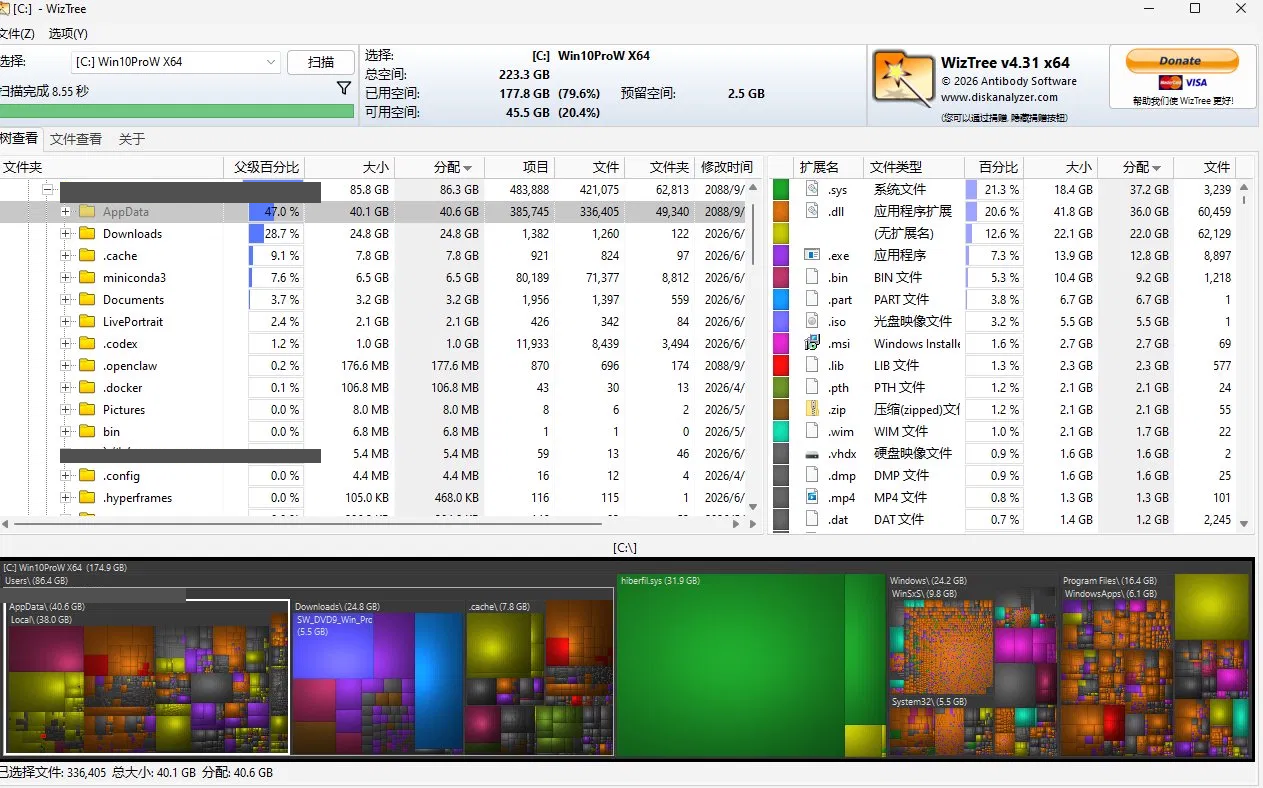
重点看这几个目录是否体积异常大:
C:\Users\你的用户名\AppData\LocalC:\Users\你的用户名\.cacheC:\hiberfil.sys
第二步:清理休眠文件(最多可释放 32GB)
hiberfil.sys 是 Windows 的休眠文件,大小等于你电脑的内存容量。如果你有 32GB 内存,它就占 32GB。

台式机用户完全不需要休眠功能,可以直接禁用:
- 按
Win + S搜索「cmd」 - 右键「命令提示符」→ 以管理员身份运行
- 输入命令并回车:
powercfg -h off - 重启电脑,
hiberfil.sys自动消失
⚠️ 笔记本用户不建议完全禁用,改用
powercfg -h -size 50可节省一半空间同时保留休眠功能。
第三步:清理 AI 工具缓存
清理 HuggingFace 缓存
如果你用过任何基于 HuggingFace 的工具(ComfyUI、Whisper、各种本地 AI),缓存默认存在 C:\Users\你的用户名\.cache\huggingface。
打开文件资源管理器,在地址栏输入 %USERPROFILE%\.cache,找到 huggingface 文件夹直接删除。下次用时会自动重新下载,不影响使用。
清理 Chrome 内置 AI 模型
Chrome 会偷偷下载 Google 的本地 AI 模型(Gemini Nano),能占约 4GB。先完全退出 Chrome,然后进入:
C:\Users\你的用户名\AppData\Local\Google\Chrome\User Data
找到并删除 OptGuideOnDeviceModel 文件夹(约 4GB)。
第四步:清理系统临时文件
按 Win + R,输入 %temp% 回车,进入临时文件夹,全选(Ctrl+A)→ 删除。提示「无法删除」的文件直接跳过即可。
第五步:清空回收站
很多人会忘这一步。删除的文件不清空回收站,空间其实还没释放。右键桌面回收站 → 清空回收站。
第六步:定期清理 Chrome 缓存
建议每隔 1~2 个月手动清理一次:按 Ctrl + Shift + Del,时间范围选「所有时间」,勾选「缓存的图片和文件」,点击「删除数据」。
清理成果对比
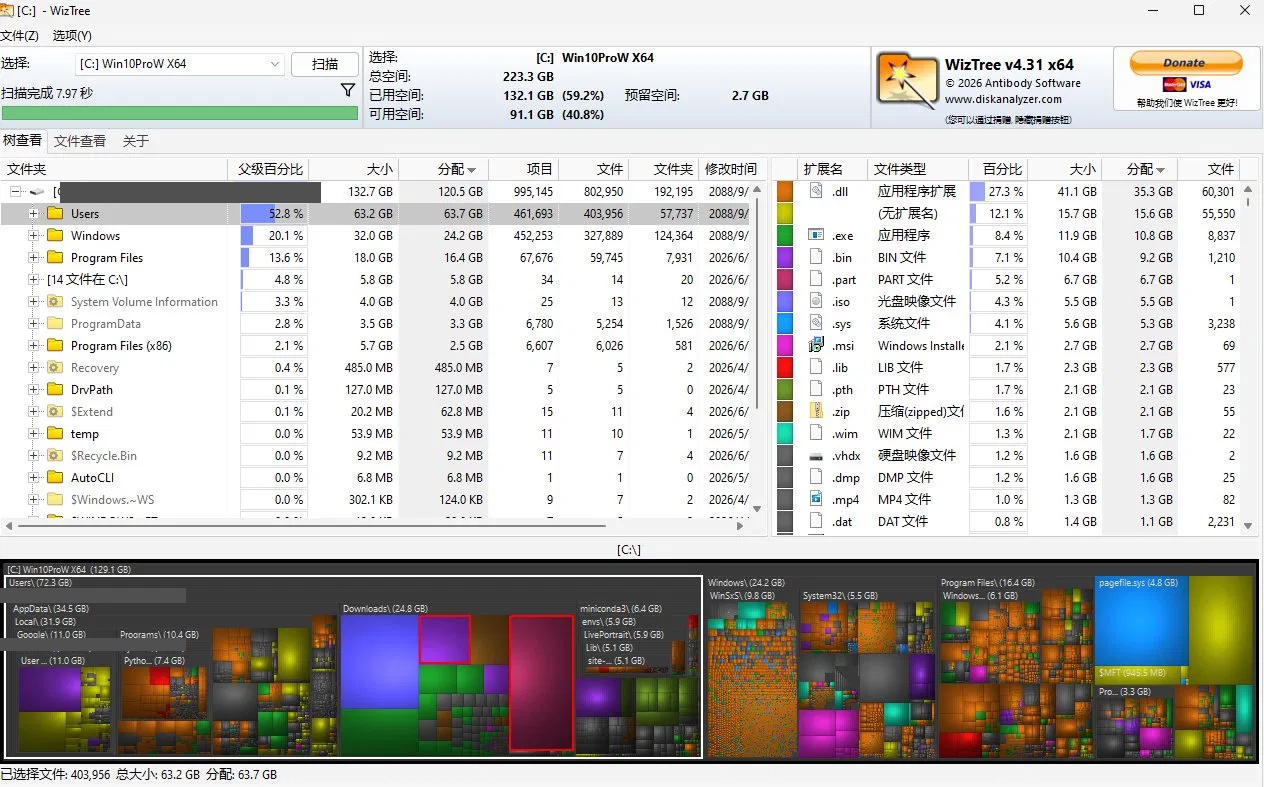
| 清理项目 | 释放空间 |
|---|---|
| 休眠文件(hiberfil.sys) | ~32 GB |
| HuggingFace / pip 缓存 | ~8 GB |
| Chrome AI 模型 + 缓存 | ~4 GB |
| 临时文件 + 回收站 | ~9 GB |
| 合计 | 约 53 GB |
后续怎么防止 C 盘再次变满?
- HuggingFace 缓存改到 D 盘:系统环境变量新增
HF_HOME,值设为D:\hf_cache - Ollama 模型存到 D 盘:新增
OLLAMA_MODELS,值设为D:\ollama_models - Chrome 每两个月清一次缓存:
Ctrl + Shift + Del,1 分钟搞定
如果本文对你有帮助,欢迎收藏转发。有问题可以在评论区留言。